

هل نسيت Apple ID وكلمة المرور؟ لا تتذكر حساب iCloud أو كلمة المرور؟ هل تريد إلغاء قفل Apple ID الخاص بك عندما تقول أن Apple ID معطل؟ لا تقلق ، ستساعدك Tenorshare 4uKey (إلغاء تأمين Apple ID) على حل جميع هذه المشكلات. كل ما عليك القيام به هو إتباع الخطوات أدناه.
الخطوة 1: تنزيل وتثبيت
قم بتنزيل 4uKey على جهاز الكمبيوتر أو Mac ، ثم افتح البرنامج للبدء. سترى الواجهة التالية ، ثم اختر وظيفة "فتح معرف Apple".



الخطوة 2: قم بتوصيل iDevice الخاص بك بالكمبيوتر وفتحه
قم بتوصيل جهاز iOS بالكمبيوتر. سوف يذكرك 4uKey بإلغاء قفل الشاشة أولاً ، ثم انقر فوق "Trust" على جهازك.


الخطوة 3: إزالة Apple ID
انقر فوق "ابدأ" لإلغاء تأمين حساب Apple ID وحساب iCloud المرتبط بجهاز iPhone أو iPad أو iPod touch.

السيناريو 1: إذا كان "Find iPhone" مطفأ
ستقوم 4uKey بإلغاء تأمين Apple ID الخاص بك فور اكتشافه ولن تفقد بياناتك. (جميع الأجهزة مدعومة)
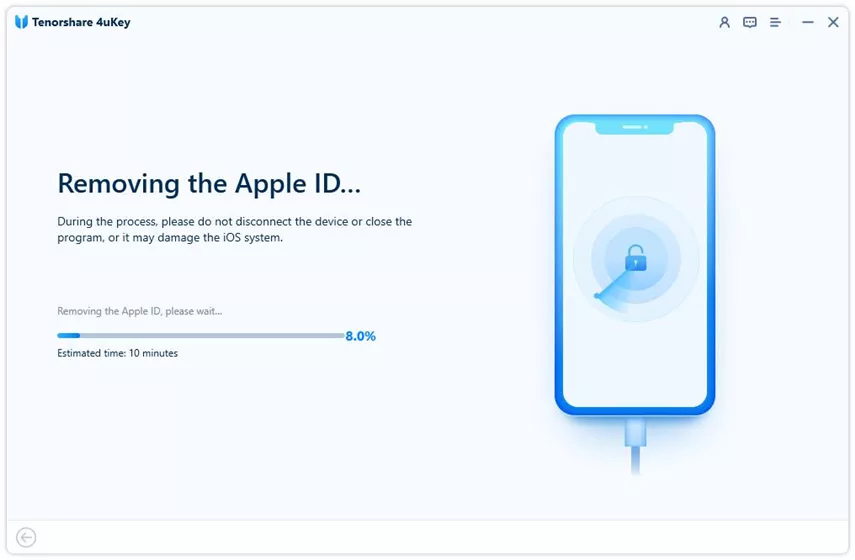
ستستغرق العملية برمتها بضع ثوانٍ حتى تظهر الواجهة التالية.

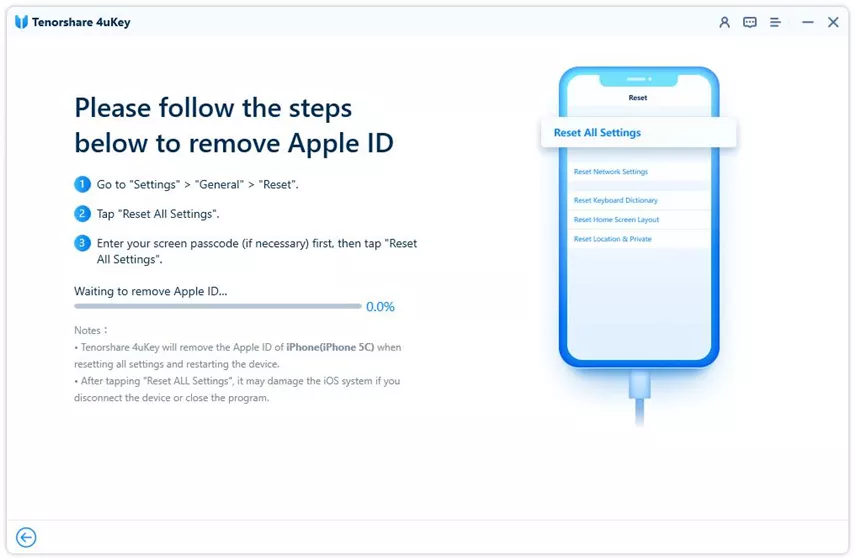
السيناريو 2: إذا كان "Find iPhone" قيد التشغيل
إذا كان "Find iPhone" قيد التشغيل ، فيجب عليك إعادة تعيين جميع الإعدادات على جهاز iOS أولاً.كيف تفعل: انتقل إلى "الإعدادات >العامة >إعادة تعيين جميع الإعدادات". بعد إعادة تعيين جميع الإعدادات ، سيتم إعادة تشغيل جهازك تلقائيًا. وسيبدأ Tenorshare 4uKey إزالة حسابك على Apple ID أو iCloud على الفور.
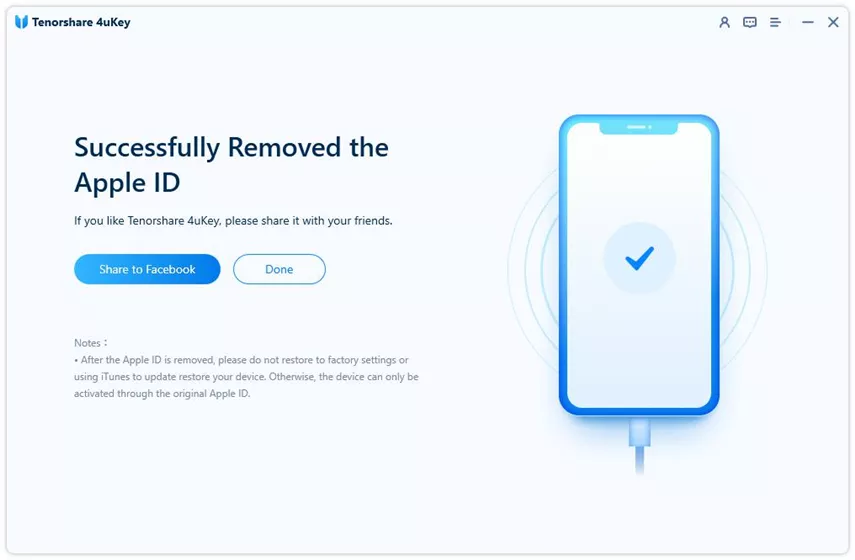
عند اكتمال عملية فتح Apple ID ، يمكنك تسجيل الدخول إلى Apple ID مختلف أو إنشاء حساب جديد.
ملاحظات:
- لا تستخدم Apple ID الأصلي للتسجيل مرة أخرى في هذا الجهاز.
- إذا كان جهازك أقل من iOS 10.2 ، فستفقد بياناتك بعد اكتمال عملية فتح Apple ID .
- إذا كان إصدار جهازك هو iOS 11.4 أو أعلى ، أو كان جهازك غير نشط ، فإن 4ukey غير مؤهل لتجاوز حساب Apple ID و iCloud.

الانتباه:
لا تقم بمسح جميع المحتويات والإعدادات على الجهاز أو استعادة iPhone باستخدام iTunes بعد إزالة Apple ID. لأن Apple ID الأصلي ضروري لتنشيط جهازك بعد إعادة التشغيل ، ولن تتمكن من إزالة Apple ID من خلال البرنامج مرة أخرى!


ليست هناك تعليقات:
إرسال تعليق